CMYK și RGB: diferențe și ce alegi pentru tipar
11 septembrie 2026 · 6 min de citit
RGB este folosit pentru afișarea culorilor pe ecrane, iar CMYK pentru reproducerea lor cu cerneluri de tipar. Pentru fișierul trimis la producție, urmează cerințele tipografiei. La GEN Print, cărțile de vizită standard și flyerele se trimit în PDF, în CMYK.
Conversia nu garantează însă că un verde intens de pe telefon va arăta identic pe hârtie. Rezultatul depinde și de profilul de culoare, de material și de echipamentul folosit. Merită să lămurești aceste lucruri înainte să aprobi grafica unui tiraj.
Ce înseamnă RGB și CMYK
RGB înseamnă Red, Green, Blue: roșu, verde și albastru. Modelul combină lumină, de aceea este numit aditiv. Cu toate cele 3 componente la intensitate maximă obții alb; fără lumină, negru. Îl întâlnești în fotografii digitale, pagini web și materiale pentru social media.
CMYK desemnează cyan, magenta, galben și negru, marcat cu litera K. În tiparul color obișnuit, cele 4 cerneluri formează imaginea pe suport. Acest model este subtractiv: cernelurile absorb o parte din lumina care ajunge pe hârtie. Adobe explică cele 2 principii în documentația despre modelele de culoare.
| Criteriu | RGB | CMYK |
|---|---|---|
| Componente | Roșu, verde, albastru | Cyan, magenta, galben, negru |
| Cum se formează culoarea | Prin combinarea luminii | Prin cerneluri aplicate pe suport |
| Utilizare uzuală | Ecrane și conținut digital | Materiale tipărite în 4 culori |
| Ce influențează aspectul | Profilul de culoare și ecranul | Profilul de culoare, suportul și condițiile de tipar |
Cele 2 denumiri nu spun singure cât de bună este o imagine. O fotografie neclară rămâne neclară după conversie, iar un fișier CMYK pregătit pentru altă hârtie poate avea nevoie de adaptare.
De ce culorile de pe ecran diferă de cele tipărite
Un ecran emite lumină; o coală tipărită reflectă lumina din jur. În plus, fiecare dispozitiv și proces poate reproduce o anumită gamă de culori, numită gamut. Unele nuanțe foarte saturate dintr-o imagine RGB nu pot fi reproduse identic prin combinația CMYK folosită la tipar.
De exemplu, un verde foarte luminos ales pentru un anunț online poate deveni mai temperat pe flyer. Conversia trebuie să îl înlocuiască cu o culoare reproductibilă. Nu înseamnă automat că fișierul este defect sau că tipografia a schimbat intenționat grafica.
Nu toate spațiile RGB și nici toate spațiile CMYK sunt identice. sRGB și Adobe RGB descriu spații RGB diferite. La CMYK, gama disponibilă depinde de condițiile de imprimare. Aceste diferențe sunt explicate în documentația Photoshop despre modurile de culoare.
Hârtia are și ea un rol: albul suportului, suprafața și felul în care primește cerneala influențează imaginea. Când compari o mostră cu ecranul, ține cont și de lumina din încăpere.
Ce mod de culoare alegi pentru proiectul tău
Materiale pentru site, email și social media
Păstrează o versiune RGB a graficii pentru utilizările digitale. Aceasta îți permite să lucrezi separat la imaginea destinată ecranului, fără să depinzi de conversia făcută pentru un anumit tiraj.
Fotografii care vor fi folosite și online, și la tipar
Adobe recomandă să faci prelucrarea fotografiei în RGB și conversia în CMYK la final.
Fișierul final trimis la tipografie
Cerința de livrare a fișierului are prioritate. Unele fluxuri acceptă imagini RGB cu profil încorporat și fac conversia în producție. În altele, clientul livrează fișierul deja convertit. Documentația Adobe despre gestionarea culorilor la imprimare arată de ce trebuie stabilit cine face conversia: aplicația sau sistemul de imprimare.
Pentru cărți de vizită din carton standard, GEN Print cere PDF în CMYK, la 300 dpi, cu 3 mm adaos la tăiere pe fiecare latură. Textele trebuie convertite în curbe.
Cerința numită uzual „300 dpi” înseamnă aici imagini cu 300 de pixeli pe inch (ppi), la dimensiunea finală de imprimare. Rezoluția imaginii se evaluează separat de elementele vectoriale, care nu sunt alcătuite din pixeli. Extinde fundalul în adaosul de 3 mm, dincolo de marginea la care se taie produsul. Transformă literele în forme vectoriale, numite curbe, pentru a păstra forma textului fără fișierul fontului.
Tiparul digital nu înseamnă că fișierul trebuie să fie RGB. Cuvântul „digital” descrie tehnologia de producție, nu modul de culoare obligatoriu. Diferențele de proces și de tiraj sunt explicate în ghidul despre tipar digital sau offset.
De ce contează profilul de culoare
Un profil ICC descrie caracteristicile de culoare ale unui dispozitiv sau ale unor condiții de reproducere. El ajută aplicațiile să interpreteze valorile din fișier și să le convertească pentru destinația aleasă.
De aceea, „exportă în CMYK” poate fi o indicație incompletă pentru o lucrare unde culoarea trebuie controlată atent. Cere profilul sau setările de export potrivite produsului comandat. Nu alege un profil doar fiindcă apare primul într-un tutorial.
Un profil de tipar este legat de suportul și cernelurile pentru care a fost realizat, după cum precizează International Color Consortium. Un profil pentru hârtie cretată nu este automat potrivit pentru hârtie necretată sau pentru orice material autocolant.
Cum convertești din RGB în CMYK
Înainte de conversie, cere tipografiei profilul de destinație. Următorii pași se referă la o imagine în Photoshop; un document cu pagini, text și imagini trebuie pregătit în aplicația de machetare.
- Păstrează originalul. Lucrează pe o copie, ca să poți reveni la imaginea RGB pentru alte exporturi.
- Deschide Edit > Convert to Profile. În zona Destination Space, selectează profilul CMYK indicat pentru lucrare.
- Activează Preview. Urmărește mai ales culorile importante din logo, nuanțele intense și detaliile din umbre. Pentru celelalte opțiuni, folosește setările recomandate de tipografie.
- Confirmă și salvează copia convertită. Păstrează profilul încorporat, dacă formatul și specificațiile de livrare permit acest lucru.
Convert to Profile și Assign Profile nu fac același lucru. Prima comandă convertește valorile culorilor. A doua le păstrează, dar schimbă interpretarea lor, ceea ce poate modifica aspectul imaginii. Pașii și diferența dintre comenzi sunt descrise de Adobe în ghidul pentru schimbarea profilului unui document.
Evită conversiile repetate între RGB și CMYK. Trecerea înapoi la RGB nu recuperează culorile pierdute la prima conversie. Pentru o altă destinație, pornește din original; Adobe avertizează asupra pierderilor posibile la schimbarea modului de culoare.
Un PDF este automat în CMYK?
Nu. PDF este un format de fișier, nu un mod de culoare. În același document pot exista fotografii RGB, obiecte CMYK și culori speciale. Nici numele „print.pdf”, nici faptul că fișierul se deschide corect nu confirmă pregătirea lui pentru tipar. Adobe descrie această combinație de obiecte în ghidul despre conversia culorilor din PDF.
În Acrobat Pro, deschide All tools > Use print production > Output preview. Din meniul Show, selectează spațiul sursă RGB ca să vezi obiectele care îl folosesc. Parcurge paginile documentului cu acest filtru activ. Procedura este descrisă în documentația pentru previzualizarea la imprimare și identifică RGB fără să te bazezi doar pe aspectul culorilor.
La flyerele GEN Print, pregătește și cei 3 mm de adaos la tăiere pe fiecare latură, rezoluția de 300 dpi și textele convertite în curbe. Pentru stickere, adaosul cerut este de 2 mm. Nu transfera automat setările unui produs la altul.
Cum aprobi culorile înainte de producție
O simulare pe monitor, numită soft proof, poate arăta cum se schimbă imaginea pentru profilul de imprimare ales. Este utilă pentru depistarea diferențelor evidente, dar precizia depinde de monitor, profiluri și iluminare. Adobe detaliază aceste condiții în ghidul despre simularea culorilor de tipar.
Când culoarea logo-ului este esențială, cere o probă fizică și întreabă ce condiții de tipar simulează. Confirmă cu tipografia ce diferențe pot rămâne între probă și produsul final, inclusiv cele datorate suportului. O captură de ecran trimisă pe telefon nu oferă aceeași referință.
Și suportul trebuie ales înaintea aprobării. La stickere, de exemplu, hârtia albă și un film transparent nu oferă același fundal pentru imagine. Ghidul despre stickere din hârtie sau vinil explică alegerea materialului în funcție de utilizare.
Trimite împreună cu grafica dimensiunile, cantitatea și materialul dorit. Menționează și culorile care trebuie urmărite atent, ca să putem discuta pregătirea fișierului și proba potrivită lucrării.
Vrei prețul pentru ce tocmai ai citit?
Scrie-ne formatul, materialul și tirajul. Îți răspundem cu preț și termen.
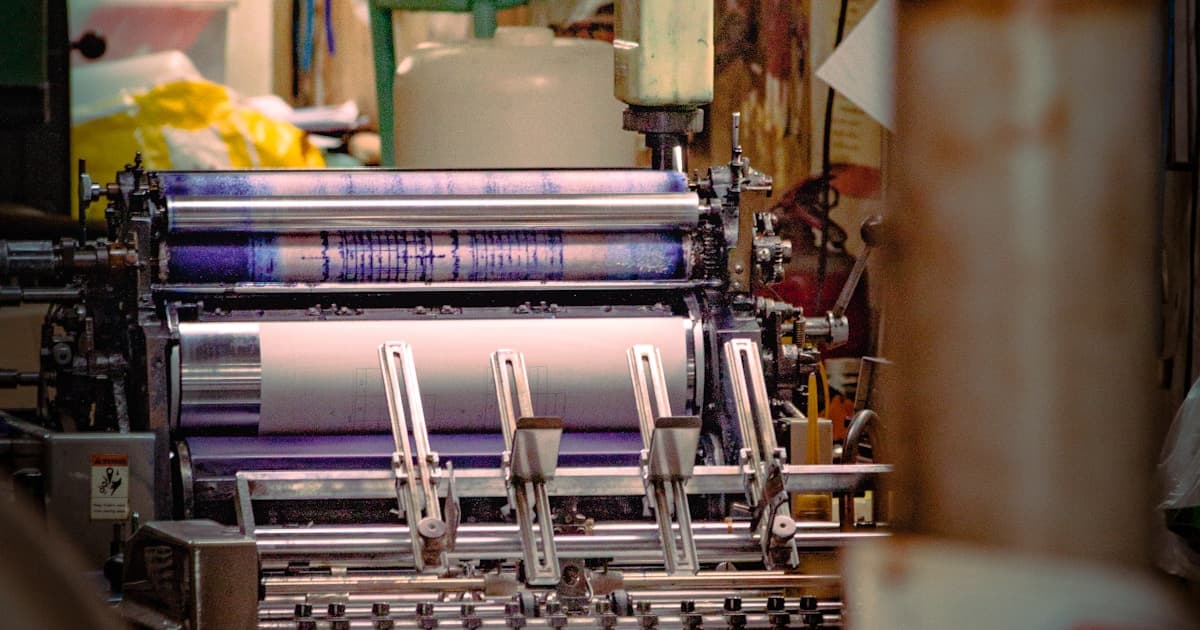
Spune-ne ce ai de printatSursa foto: Unsplash, fotografie de Mika Baumeister.
Întrebări frecvente
Care este diferența dintre RGB și CMYK?
RGB combină lumină roșie, verde și albastră pentru afișarea pe ecran. CMYK reproduce culori cu cyan, magenta, galben și negru pe un suport tipărit. Fișierul pentru producție trebuie pregătit conform cerințelor tipografiei.
Pot trimite la tipar un fișier RGB?
Numai dacă tipografia îl acceptă și face conversia în propriul flux. Pentru cărțile de vizită standard și flyerele GEN Print, cerința este PDF în CMYK. Cere ajutor înainte de trimitere dacă ai doar varianta RGB.
Pot converti RGB în CMYK fără să se schimbe culorile?
Nu există o garanție pentru toate culorile. Nuanțele care nu pot fi reproduse pe materialul și cu procesul de tipar ales trebuie adaptate. Profilul corect ajută conversia, dar nu poate face cernelurile să reproducă orice culoare afișată pe monitor.
Ce profil CMYK trebuie să folosesc?
Folosește profilul cerut de tipografie pentru materialul și procesul lucrării. Nu există un singur profil potrivit tuturor produselor. Cere setările de export înainte să convertești fișierul, mai ales când trebuie respectată o culoare de brand.
Cum verific dacă un PDF conține culori RGB?
În Acrobat Pro, deschide All tools > Use print production > Output preview. În meniul Show, selectează spațiul sursă RGB și parcurge paginile: filtrul afișează obiectele RGB. Simplul fapt că ai exportat un PDF nu confirmă că toate elementele sunt CMYK.
Conversia în CMYK îmbunătățește rezoluția imaginii?
Nu. Conversia modifică reprezentarea culorilor, nu adaugă detalii reale unei imagini neclare. Pregătește separat rezoluția, dimensiunile finale și adaosul la tăiere cerute pentru produsul comandat.
Ai ceva de printat?
Spune-ne ce vrei să realizăm, în ce format și câte bucăți, și îți trimitem rapid o ofertă.
Spune-ne ce ai de printat